Latest Post
Tampilkan postingan dengan label Tips - Trik internet. Tampilkan semua postingan

Cara mengirim File email besar dengan domain sendiri

Written By Unknown on Rabu, 24 April 2013 | 18.47

Suatu hal yang wajar ketika penyedia layanan email membatasi ukuran file yang dikirim via email . contohnya gmail yang hanya mampu 25mb saja , namun beda halnya jika ada domain yang hanya menyediakan <10 MB /email , jadi orang itu harus mengirim data tidak boleh lebih dari 10 mb , namun bagaimana jika email yang dikirim 11MB atau lebih ?

Biasanya kalau di kantor ane, ane ngasih saran kalau filenya di simpan di cloud computing atau pake media hosting gratis, bisa memakai 4shared , mediafire , dropbox dan lain-lain sehingga nanti kita hanya perlu kirim link nya saja via email ..

nah, kemarin gak sengaja nemu web yang mampu mengirim file hingga 100mb , dan ini file nya langsung bisa terkirim ke email yang dituju dengan alamat email kita , :D

WizDrop adalah cara cepat untuk mengirim file media hingga 100 MB untuk setiap ponsel atau alamat email.
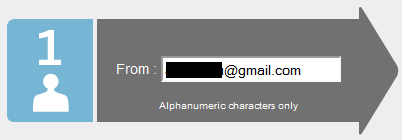
WizDrop 1 Kirim File Media Besar untuk Setiap Alamat Email atau Telepon SelulerCaranya cukup mudah anda tinggal ikuti langkah dari nomor 1 sampai nomor 4 (lihat gambar)
1. Masukan email anda.
2. klik Browse dan upload file media anda. Setiap file video, gambar atau audio akan bekerja, tetapi file zip tidak akan. Batas ukuran adalah 100 MB, sehingga video yang lebih besar dari ini akan perlu dipotong dalam potongan.

WizDrop 2 Kirim File Media Besar untuk Setiap Alamat Email atau Telepon SelulerSementara meng-upload file anda, Anda memiliki pilihan untuk menambahkan baris subjek dan pesan. Ini hanya akan muncul dalam email. Jika anda mengirim file ke ponsel, abaikan pilihan ini. Jika file sudah ter-upload akan berwarna hijau.
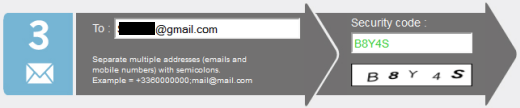
WizDrop 3 Kirim File Media Besar untuk Setiap Alamat Email atau Telepon Seluler3. Masukkan alamat email dan nomor telepon dari orang yang anda ingin menerima file anda. Pisahkan mereka dengan semi-titik dua. Dan masukan kode security.
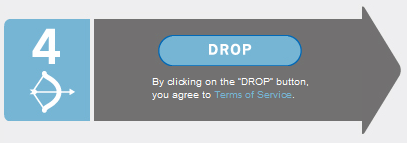
WizDrop drop Kirim File Media Besar untuk Setiap Alamat Email atau Telepon Seluler4. Klik tombol biru DROP dan Sebuah pesan akan muncul yang menyatakan file anda telah ter-DROP.
Ketika teman anda menerima akan ada sebuah link melalui email atau pesan teks untuk men-download file anda [ Seperti dibawah ini ]
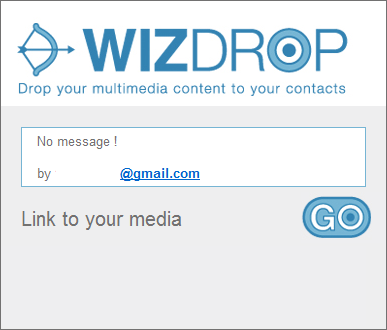
WizDrop receive Kirim File Media Besar untuk Setiap Alamat Email atau Telepon Seluler


Gmail berlabel pesan WizDrop mungkin akan dianggap sebagai spam, jadi pastikan untuk memberitahu teman-teman anda untuk mengecek folder spam. Anda tertarik mencoba silahkan kunjungi websitenya dari link dibawah ini.
http://www.wizdrop.com/index.php

Cara Setting Modem 3G dengan berbagai Kartu

Written By Unknown on Rabu, 27 Maret 2013 | 09.56

Cara Setting MODEM 3G dengan Kartu Telkomsel, XL, 3, AXIS, IM3.  Pokoknya apapun yang modem yang memakai software Mobile Partner, bisa di setting disini.


Oke langsung saja berikut prosedur Tips Cara Setting 3G Modem Vodafone dengan Kartu Telkomsel, XL, 3, AXIS, IM3 :
  1. Pertama pasang kartu yang sudah anda tukarkan paket unlimitednya pada modem Vodafone yang telah anda beli.
  2. Masukkan/colokkan modem Vodafone pada port USB laptop / PC anda. Setelah itu akan muncul perintah install mobile partner, Oke kan saja, next >> next saja hingga install modem Vodafone finish.
  3. Setelah itu jalankan program Mobile Partner yang sudah ter install tadi, berikut tampilannya :
 Gambar Mobile Partner
  1. Pada jendela menu, pilih Tools >> Option >> Profile Management dan masukkan data settingan seperti gambar berikut ini :
 Gambar Settingan Modem Vodafone pada kartu Telkomsel Unlimited
  1. Setelah itu klik Save. Contoh settingan diatas adalah untuk Kartu Telomsel (AS / Simpati) Flash Unlimited dan untuk settingan kartu – kartu operator yang lain anda tinggal merubah data di atas dengan dibawah ini :
      - Setting Modem Vodafone  Untuk Kartu XL Unlimited :
Profile Name : XL (Bisa Yang lain karena hanya nama profile)
APN : Pilih Static dan isikan : xlunlimited
Access Number : *99#
User Name : (Kosongkan Saja)
Password :  (Kosongkan Saja)
      - Setting Modem Vodafone Untuk Kartu 3 (three) :
Profile Name : 3data (Terserah anda)
APN : Pilih Dynamic
Access Number : *99#
User Name : 3data
Password : 3data
- Setting Modem Vodafone Untuk Kartu AXIS :
Profile Name : Axis
APN : Pilih Static dan isikan : axis
Access Number : *99#
User Name : (Kosongkan Saja)
Password : (Kosongkan Saja)
- Setting Modem Vodafone Untuk Kartu IM3 :
Profile Name : IM3
APN : Pilih Static dan isikan : www.indosat-m3.net
Access Number : *99#
User Name : (Kosongkan Saja)
Password : (Kosongkan Saja)
  1. Kemudian kita setting 3G pada modem Vodafone / mobile partner tapi dengan sedikit catatan sinyal 3G sudah ada ditempat anda dan kartu yang anda gunakan sudah support 3G.
Baik dengan cara klik Network kemudian ubah Network Tipe menjadi WCDMA only lalu Apply seperti gambar di bawah ini : (tapi jika sinyal 3G tidak stabil ditempat anda sebaiknya pilih WCDMA Preferred)
 Gambar Setting 3G pada Modem Vodafone Mobile Partner
Setelah itu pilih Registration Mode >> Manual Search and Register >> Refresh lalu pilih kartu yang anda pakai dan klik Register berikut tampilannya :
 Gambar Setting Register 3G pada Modem Vodafone Mobile Partner
  1. Setelah sukses Ok. Dan sekarang anda bisa mengkoneksikan modem anda dengan klik Connect pada jendela Connection
  2. Good Luck !!! semoga tips Cara Setting 3G Modem Vodafone dengan Kartu Telkomsel, XL, 3, AXIS, IM3 diatas  bisa sedikit membantu anda.

Cara Merepair Windows Error dengan ComboFix + Tutorialnya

Written By Unknown on Selasa, 04 Desember 2012 | 19.00

Halo gan, ketemu lagi di imam77 :) Kali ini kita akan bahas , Bagaimana cara Mengatasi error pada windows dengan menggunakan Combofix.


Biasanya masalah yang muncul itu adalah  Windows sering nemapilkan menu-menu nggak jelas, task manager terdisable, registry terkunci dan masih banyak lagi error-error lainnya. pasti ada kan yang pernah merasakan seperti hal tersebut ?

Solusi
Untuk mengatasi permasalahan ini saya menggunakan freeware Combofix. Combofix adalah freeware (remover spyware yang sah yang dibuat oleh Subs), ComboFix dirancang untuk memindai komputer untuk malware yang dikenal, spyware (SurfSideKick, QooLogic, dan Look2Me serta kombinasi lain dari aplikasi spyware disebutkan) dan menghapus mereka.

Oke , anda bisa DOWNLOAD COMBOFIX DISINI atau di SINI

Cara Menggunakan ComboFix:

· Nonaktifkan atau Tutup semua anti-spyware, anti-malware antivirus perlindungan real-time, yang dapat mempengaruhi ComboFix.
· Download versi resmi terbaru dari ComboFix (4MB) simpan ke desktop Anda
· Tutup semua program dari komputer Anda
· ComboFix.exe Klik ganda pada desktop Anda
· Ketika ComboFix selesai, ia akan membuat log untuk Anda.

Atau jika anda mau lihat lebih jelas lagi bisa langsung lihat videonya disini :
Video How to Use Combofix

Cara Download Video di Google Chrome

Written By Unknown on Jumat, 23 November 2012 | 22.22

Halo kawan , sedkit berbagi trik lagi nih, udah pada banyak yah yang menggunakan browser Google Chrome ? :)
Kali ini kita akan bahas bagaimana caranya kita bisa mendownload video dari youtube menggunakan google chrome , biasannya kita kan menggunakan IDM untuk download video di browser kan ? atau pake orbit downloader ?

Nah kali ini kita pakai cara yang sangat simple untuk bagaimana cara download video di google chrome :


Cara Download Video Youtube di Google Chrome

Nama ekstensi tersebut yaitu Chrome Youtube Downloader. Cara penggunaannya cukup mudah, yaitu:
  1. Silakan menuju halaman ekstensi tersebut di http://www.chromeextensions.org/utilities/chrome-youtube-downloader/
  2. Lalu klik tombol Add to Chrome untuk memasangnya pada browser Chrome/Chromium yang Anda gunakan.. Tombol tersebut ada pada bagian kanan atas (yang ada tanda +)
  3. Usai penginstalan sukses, Anda akan dibawa pada halaman pengaturan. Pilih saja Clasic Download pada opsi Button Style.
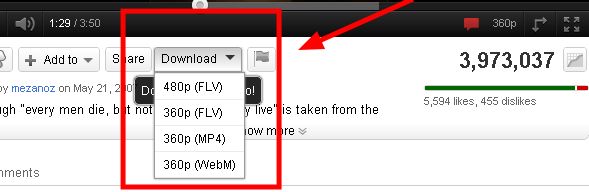
  4. Setelah itu, silakan Anda buka salah satu halaman video diYoutube (yang ingin Anda download tentunya). Akan muncul tombol untuk mendownload yang letaknya di bawah kotak video tersebut.
  5. Jika tombol tersebut belum muncul, lakukan ‘playing’ atau putar dulu video ‘streaming’-nya. Nanti pasti tombolnya akan muncul.
  6. Nah, klik saja tombol download tersebut untuk segera melakukan pengunduhan video.
  7. Pada list yang muncul ketika Anda mengklik tombol download-nya, silakan pilih kualitas/jenis/format video yang Anda inginkan. Lalu tunggulah proses download hingga selesai.
  8. Saatnya membuka/memutar video yang telah Anda download. Silakan buka direktori tempat file hasil unduhan disimpan (biasanya Chrome akan menyimpan di direktori "Downloads")
Anda juga bisa men-download video Youtube, Facebook, dll dengan menggunakan Freeware Any Video Converter. Jika ingin men-download dari smartphone Blackberry Anda, klik di sini.
Selamat  download video di google chrome:)

Semoga bermanfaat

Cara Membuka situs yang di Block dengan mudah

Written By Unknown on Selasa, 02 Oktober 2012 | 02.21


Banyak temen yang tanya , gimana sih kita bisa unblock(Cara membuka situs yang di blokir) situs-situs yang di blok oleh instansi tertentu sehingga kita kesulotan untuk akses web seperti youtube,twitter,facebook atau lain-lain .
Disini ane akan sharing mengenai bagaimana Menembus proxy server dalam berbagai cara atau membuka situs yang terblokir dengan mudah
http://img.ehowcdn.com/article-new/ehow/images/a04/v4/vp/visit-blocked-firewall-school-work-800x800.jpg
1. Menembus Proxy Server dengan IP Desimal (cm5) mudah dan simple. 

Quote:
Silahkan ikuti step-step dibawah ini .....MOGA BERMANFAAT 
1. Buka CMD -> Start >> All Programs >> Accesories >> Command Prompt
2. ketik ping site yang terblock untuk kita lihat ip addressnya...
disini ane mencontohkan http://www.kaskus.co.id
karena ada beberapa isp yang memblog situs ini, atau bisa juga dengan situs lain yang di blog oleh ISP agan2,
cara ketiknya liat di bawah ini:
Code:
ping[spasi]www.kaskus.co.id
maka kita mendapatkan ip addressnya yaitu :
Code:
112.78.131.5
3. nah setelah kita dapatkan IP dari web target kita akan merubah IP tersebut ke bentuk desimal dengan bantuan situs berikut :
pilih salah satu, kemudian masukkan IP tadi ke kolom IP untuk kita jadikan desimal, klik Calculate/Convert:
kita lihat hasilnya ...
Desimal dari alamat ip 112.78.131.5 adalah HTTP://1884193541
4. Setelah ketemu pindahkan HTTP://1884193541 ke browser yang agan2 gunakan!
dan hasilnya :
Bim Salabim...
nah, situs udah muncul... Simple kan??? silahkan di Coba di tempat agan2.
2. Cara unblock situs dengan google translate :
Quote:
1. Masuk ke http://www.translate.google.com
2. ketikkan alamat yg mo dituju misalnya www.facebook.com
3. klik translate
3. Cara unblock situs dengan layanan penyingkat URL :
Quote:
1. Masuk ke layanan penyingkat URL, contoh adf.ly
2. ketik alamat misalnya facebook.com dikotak penyingkat URL yang disediakan
3. klik enter untuk menyingkat URL
4. gunakan URL facebook yang telah disingkat untuk mengakses facebook
Beberapa layanan URL yang bisa anda coba antara lain tiny*url.com, atau dari Indonesia anda bisa menggunakan lanjut.in dan ambil/info.
4. Cara terakhir yang mungkin paling ampuh adalah menggunakan layanan web proxy gratis,,
Quote:
Web proxy adalah suatu situs yang memungkinkan pengguna melakukan browsing tanpa harus khawatir oleh adanya pemblokiran situs karena semua request akan dilewatkan di web proxy tersebut. Web Proxy biasanya dibutuhkan untuk mengakses situs situs yang di blok oleh admin di kantor/sekolah.
Quote:
berikut daftar layanan web proxy gratis:
http://dwiprayogo.appspot.com//
http://www.hidemyass.com/proxy/
http://uk-ip-proxy.com/
http://anonymoussurf.us/
http://www.freesurfproxy.org/
https://proxify.com/
http://www.proxeasy.com/webclient.aspx
http://ultrafastproxy.com/
https://www.vtunnel.com/
http://newipnow.com/
http://sitegetter.net/
https://www.vidproxy.com/
http://www.proxsie.com/
www.hidemyass.com

Semoga bermanfaat .
Note : ane gak bertanggung jawab jika terjadi sesuatu , gunakan trik diatas secara bijak .: :)

sumber : kaskus.co.id

Tutorial Membuat Email dengan Domain @MSN dan @Live

Written By Unknown on Senin, 23 Juli 2012 | 00.05

Halo kawan imam77 , mungkin sekarang untuk melakukan sebuah registrasi di sebuah situs harus membutuhkan email , apalagi untuk urusan pekerjaan , mungkin anda bisa membuatnya dengan memakai yahoo.com/id atau juga gmail.com , tapi kali ini di imam77 , saya ingin share kepada anda , bagaimana anda bisa mendaftar secara gratis dan mendapatkan Domain yang sangat langka ini , yaitu Bagaimana membuat domain dengan @Msn , @Live dan @Googlelive , waw , sangat bergengsi bukan domainya ?

https://blogger.googleusercontent.com/img/b/R29vZ2xl/AVvXsEi9LVUpq0qTrH7Z-bYXicZvXv5JSEc9Co5xPzlodo9gBiQYFbg4JbHF4aj_Zqf02qsxKeOZTaVRakxaL4kd_OlDNlK8ccEdNGGg3ncKRPgZ6XtIwwqXuoItyO5YiQvCLcjhYZXX3vVr8yFt/s1600/MSN_Platinum.jpg

Oke , langsung saja kita mulai bagaimana cara membuat domain itu menjadi email kita :)
Untuk mendapatkan account email @msn.com sebenarnya kita wajib berlangganan dan untuk freenya cuma mendapatkan @hotmail.com. Kurang keren kan

Untuk @msn silahkan register di link ini :
https://accountservices.passport.net/reg.srf?ns=msn.com&sl=1&lc=1033

Untuk @Live silahkan register di link ini :
https://signup.live.com/signup.aspx?ru=http%3a%2f%2fmail.live.com%2f%3frru%3dinbox&wa=wsignin1.0&rpsnv=10&ct=1243812230&rver=5.5.4177.0&wp=MBI&wreply=http:%2F%2Fmail.live.com%2Fdefault.aspx&lc=1057&id=64855&mkt=en-en&bk=1243812197&rollrs=12&lic=1

Untuk @googlelive silahkan register disini :

https://www.google.com/accounts/NewAccount?service=mail&continue=http%3A%2F%2Fmail.google.com%2Fmail%2Fe-11-10d2c1d5d1f94998cf20d844e779da25-b5b66bf31893b3aa96e73fd4c6b32721c9c502aa&type=2&gd=1


Nah , Jika anda sudah daftar , Untuk semua domain seperti @msn , @live dan @googlelive , silahkan Login di sini, sama seperti kita login Hotmail :

http://login.live.com


Nb: Gak ada masa promonya/habis, klo gak bisa terdaftar berarti ada kesalahan pada saat registrasinya silahkan refresh ulang browsernya terus daftar lagi
oh iya msn merupakan email berbayar atau gratis bagi pengguna microsoft asli tp krn ini ada gratisannya jadinya agan² bisa buat tanpa ngeluarin uang :)
 
Support : Creating Website | Johny Template | Mas Template
Copyright © 2011. BERBAGI SUMBER - All Rights Reserved
Template Created by Creating Website Published by Mas Template
Proudly powered by Blogger