Latest Post
Tampilkan postingan dengan label Tips - Trik. Tampilkan semua postingan

Cara memperbaiki Harddisk Bad Sector dengan HDD Regenerator

Written By Unknown on Kamis, 09 Mei 2013 | 17.41

Halo gan , Gimana kabarnya, Harddisk adalah tempat yang paling vital di dlam koputer kita , apalagi jika isinya adalah sesuatu yang sangat penting buat kelangsungan hidup kita :p 
pasti sayang banget kan kalo hilang ? Pernah gak sih kalian merasa ada yang aneh dengan kompuetr anda ketika membuuka file dari harddisk, tiba-tiba blue screen atau hang total . bisa jadi harddisk tersebut sudah Bad Sector.

Penyebabnya utama HDD bad sector adalah sebagai berikut : 

1. Sering mematikan PC atau laptop dengan menekan lansung pada tombol power tanpa shutdown.  
2. Daya arus listrik dari PLN terputus secara tiba-tiba ( di anjurkan memakai UPS dengan maksud jika arus listrik dari PLN terpustus masih mempunyai daya yang tersimpan untuk di shutdown dengan benar.
3. Voltage dari travo tidak stabil dan suka drop.   
4. Power Suplay (PSU) tidak mampu memberi daya yang cukup pada HDD.
Menanggapi salah satu pertanyaan dari teman saya melalui facebook seperti ini “Sobat bagaimana cara memperbaiki harddik yang terkena bad sector?” untuk menjawab pertanyaan tersebut, berhubung keadaan tempat tinggal kami jauh antara Jemberdan Flores tercinta ini, saya tidak bisa menangani secara lansung. Oleh karena itu berdasarkan pengalaman saya, Cara Mengatasi Harddiks Bad sector antara lain dengan menggunakan software HDD Regenerator.

Sebelum melangkah lebih jauh pasti anda bertanya, apa itu HDD Regenerator?

HDD Regenerator adalah solusi yang tepat untuk membantu memperbaiki Hard Disk Drives, yang menyimpan semua informasi didalamnya. HDD Regenerator akan melakukan perbaikan dalam memulihkan semua bad sector pada permukaan Hard Drive Disk untuk digunakan kembali lagi. Selain itu, perlu teman-teman ketahui juga HDD Regenerator dapat digunakan untuk sertiap jenis Hard Disk dengan merek yang berbeda pula.
Dan bagaimana cara menggunakannya?
  • Pertama,anda dapat mendawnload software hdd regenerator disini melalui mediafire ukuran (7.84 Mb) Password rar : no password
  • Ke-dua, setelah di download>Buka file rar yang di dawnload tadi>install ikuti petunjuk sampai selesai.
  • Ke-tiga, buka selesai install>Buka Progaram File>Klik HDD Regenerator>Klik Menu Full Version>Klik Serial Number>Masukkan Nama dan Serial.
  • Ke-empat, jalankan program HDD-Reg lalu akan muncul seperti gambar berikut


  • Ke-lima, klik pada area yang menunjukkan bagian No 1 diatas, kemudian akan di bawah ke halaman berikut seperti gambar di bawah ini

  • ke-enam, klik pada hard drive lihat pada gambar  bagian No 2 diatas, lalu lihat gambar bagian No 3 klik star Star Process untuk melanjutkan kehaman berikut lihat gambar dibawah.


  • Ke-tujuh, ketik 1 pada keyboard untuk untuk melakukan Scan and Repair lihat angka yang menunjukkan pada bagian No 4, berikutnya pada bagian No 5 akan muncul angka 1 Scan and Repair lalu tekan Enter. Lanjut ke halaman berikut lihat gambar dibawah.

  • Ke-delapan, pada proses ini ketik huruf 'M' tanpa tanda petik, lihat bagian No 6 dan pada bagian No 7 akan terlihat huruf 'M' yang anda ketik, sekali lagi pada gambar No 6 sering terjadi kesalahan memakai tanda petik, saya tegaskan untuk tidak menggunakan tanda petik, lalu tekan Enter. Lanjut lagi kehalamnan berikut berikut, lihat gambar dibawah ini.


  • Ke-sembilan, pada bagian No 8 gambar diatas ini artinya sedang dalam proses Mode Repair,
    pada bagian ini proses scan sangat memakan waktu yang cukup lama tergantung dari kapasitas
    harddiks anda. Dengan demikian jika terdapat bad sector pada harddiks maka secara otomatis
    software ini akan melakukan pemulihan pada bagian harddiks yang rusak. 
    Catatan:  Penggunaan HDD  Regenator tidak menjamin 100% harddiks anda bisa kembali normal, jika harddik anda masih belum bekerja dengan normal lakukan scan berulang kali secara teratur atau bisa melakukan konsultasi ditempat service komputer  yang terdekat dengan kota anda untuk melakukan perbaikan ini.

Cara Backup data di Local Disk C

Written By Unknown on Jumat, 11 Januari 2013 | 00.18

Halo Kawan, Seperti biasa , pengalaman mengajarkan kita cara terbaik untuk melakukan sesuatu .
Hari kemarin saya menangani Laptop client saya di Kantor , Laptopnya Win7 .
Permasalahanya adalah windows tidak mau running sampai ke desktop. jadi hanya loading pada pesan "Welcome" saja tapa ada pergerakan.
Kebetulan laptop tersebut memang ingin di install ulang . TAPI ada data yang harus di selamatkan di LOCAL DISK (C), atau desktop dan my document.


Oke . Yang anda harus lakukan untuk membackup data yang ada di LocaL Disk C adalah :

1. Masuk dengan Mode Safe Mode ( Tekan F8 pada keyboard saat booting -> Pilih safemode)

else

2. Menggunakan MINI PE . (silahkan cari di google)

else

3. Masih gak bisa juga masuk desktop ? Silahkan pakai Linux Live CD , Saya biasa menggunakan Ubuntu .
Nah dsana anda bisa mengambil data di C, trik ini bisa di gunakan saat anda mengambil data di harddisk yang rusak systemnya

else

4. Repair menggunakan DVD Windows . silahkan sesuaikan dengan kebutuhan, yang pakai 7 silahkan gunakan Win7 jika pakai winxp ya pakai WinXP .
Note : kalau menggunakan win7 pastikan anda sudah membackup file image sebelumnya .

5. Oke . ini hal terakhir yang saya lakukan . Dengan cara menginstall ulang . TAPI sedikit berbeda.
Ketika anda berada di pilihan Partisi , langsung saja intall OS nya di "C" , dengan CATATAN = Local Disk C jangan di delete atau di format. Langsung saja di Tiban(Replace), sehingga ketika nanti OS nya jadi. maka akan ada 2 windows di Local disk C, yaitu "windows" dan "Windows.old" .
Nah disini anda bisa cari file yang ingin anda Backup . karna "Windows Old" itu adalah windows yang sebelumnya .
Oke saya anggap anda sudah meng-copy filenya ke Flashdisk atau Harddisk lain .

Nah langkah terakhir adalah mengginstall Ulang windows anda seperti biasa, Format C dan install .

Dan jika 5 langkah di atas masih belum bisa juga . silahkan anda langsung install ulang tanpa basa-basi. karna bisa jadi ada Bad sector pada harddisk anda . dan segeralah menyelamatkan data anda di pc tersebut. krna harddisk anda tidak akan lama lagi :p

Gak tau cara installnya ? di Google banyak kok :)


Oke semoga artikel ini dapat membantu masalah kalian ..
Terimakasih

Cara Merepair Windows Error dengan ComboFix + Tutorialnya

Written By Unknown on Selasa, 04 Desember 2012 | 19.00

Halo gan, ketemu lagi di imam77 :) Kali ini kita akan bahas , Bagaimana cara Mengatasi error pada windows dengan menggunakan Combofix.


Biasanya masalah yang muncul itu adalah  Windows sering nemapilkan menu-menu nggak jelas, task manager terdisable, registry terkunci dan masih banyak lagi error-error lainnya. pasti ada kan yang pernah merasakan seperti hal tersebut ?

Solusi
Untuk mengatasi permasalahan ini saya menggunakan freeware Combofix. Combofix adalah freeware (remover spyware yang sah yang dibuat oleh Subs), ComboFix dirancang untuk memindai komputer untuk malware yang dikenal, spyware (SurfSideKick, QooLogic, dan Look2Me serta kombinasi lain dari aplikasi spyware disebutkan) dan menghapus mereka.

Oke , anda bisa DOWNLOAD COMBOFIX DISINI atau di SINI

Cara Menggunakan ComboFix:

· Nonaktifkan atau Tutup semua anti-spyware, anti-malware antivirus perlindungan real-time, yang dapat mempengaruhi ComboFix.
· Download versi resmi terbaru dari ComboFix (4MB) simpan ke desktop Anda
· Tutup semua program dari komputer Anda
· ComboFix.exe Klik ganda pada desktop Anda
· Ketika ComboFix selesai, ia akan membuat log untuk Anda.

Atau jika anda mau lihat lebih jelas lagi bisa langsung lihat videonya disini :
Video How to Use Combofix

Cara Download Video di Google Chrome

Written By Unknown on Jumat, 23 November 2012 | 22.22

Halo kawan , sedkit berbagi trik lagi nih, udah pada banyak yah yang menggunakan browser Google Chrome ? :)
Kali ini kita akan bahas bagaimana caranya kita bisa mendownload video dari youtube menggunakan google chrome , biasannya kita kan menggunakan IDM untuk download video di browser kan ? atau pake orbit downloader ?

Nah kali ini kita pakai cara yang sangat simple untuk bagaimana cara download video di google chrome :


Cara Download Video Youtube di Google Chrome

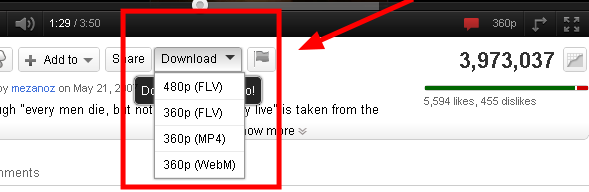
Nama ekstensi tersebut yaitu Chrome Youtube Downloader. Cara penggunaannya cukup mudah, yaitu:
  1. Silakan menuju halaman ekstensi tersebut di http://www.chromeextensions.org/utilities/chrome-youtube-downloader/
  2. Lalu klik tombol Add to Chrome untuk memasangnya pada browser Chrome/Chromium yang Anda gunakan.. Tombol tersebut ada pada bagian kanan atas (yang ada tanda +)
  3. Usai penginstalan sukses, Anda akan dibawa pada halaman pengaturan. Pilih saja Clasic Download pada opsi Button Style.
  4. Setelah itu, silakan Anda buka salah satu halaman video diYoutube (yang ingin Anda download tentunya). Akan muncul tombol untuk mendownload yang letaknya di bawah kotak video tersebut.
  5. Jika tombol tersebut belum muncul, lakukan ‘playing’ atau putar dulu video ‘streaming’-nya. Nanti pasti tombolnya akan muncul.
  6. Nah, klik saja tombol download tersebut untuk segera melakukan pengunduhan video.
  7. Pada list yang muncul ketika Anda mengklik tombol download-nya, silakan pilih kualitas/jenis/format video yang Anda inginkan. Lalu tunggulah proses download hingga selesai.
  8. Saatnya membuka/memutar video yang telah Anda download. Silakan buka direktori tempat file hasil unduhan disimpan (biasanya Chrome akan menyimpan di direktori "Downloads")
Anda juga bisa men-download video Youtube, Facebook, dll dengan menggunakan Freeware Any Video Converter. Jika ingin men-download dari smartphone Blackberry Anda, klik di sini.
Selamat  download video di google chrome:)

Semoga bermanfaat

Tutorial Convert FAT32 menjadi NTFS

Written By Unknown on Senin, 19 November 2012 | 01.01

Halo kawan , hari ini saya coba ingin share kembali tentang problem yang terjadi di office saya dimana sebuah harddisk tidak bisa Paste File yang ukuranya lebih dari 4gb , dan usut punya usut , ternyata ini di karenakan HDD tersebut masih memakai sistem FAT32 yang memang katanya kalau di windows tidak bisa makan file lebih dari 4GB untuk sekali copy, namun tidak untuk di Linux :)

Untuk melihat file system drive kalian, dapat dilakukan dengan cara klik kanan pada drive yang akan dilihat file systemnya (FAT32 atau NTFS) kemudian pilih properties. Untuk mengkonversi dari FAT32 ke NTFS dapat dilakukan dengan sangat mudah tanpa harus kehilangan data.

Untuk melakukan konversi dari FAT32 ke NTFS kita menggunakan perintah dari command Prompt. Untuk masuk ke command prompt lakukan klik start > Run > ketik cmd > tekan enter.

Untuk melihat panduan convert, ketikkan perintah convert /? Kemudian tekan enter.


Maka akan muncul sederetan keterangan tentang cara penulisan perintah convert


Untuk melakukan convert pada drive atau partisi (misalnya Drive I), maka perintah yang diketik adalah Convert I: /FS:NTFS kemudian tekan enter dan tunggu sampai proses selesai dengan ditandai munculnya tulisan conversion complete


Jika yang dikonversi adalah pada file tertentu saja, maka perintah yang diketik adalah Convert I: /FS:NTFS /V /CvtArea:tulis nama file anda.
Jika ditambah dengan /NoSecurity berarti file yang dikonversi bisa diakses oleh semua user.

Setelah di konversi maka pada jendela properties drive I menjadi seperti digambar dibawah ini :


Dan yang penting, data tidak hilang.

Atau anda bisa juga install aplikasi splitter (aplikasi untuk memecah file menjadi beberapa bagian) bisa menggunakan HJSPlit ata FFSJ ,
atau bisa juga dengan aplikasi TeraCopy :)

Dengan menggunakan file system NTFS, performa disk atau harddisk tersebut akan lebih meningkat, termasuk dalam hal security atau dari segi keamanan.

Oke, semoga artikel MengKonversi FAT32 menjadi NTFS dari imam77 ini bisa bermanfaat untuk mengatasi maslah nya :D

Cara Enable / Disable Administrator di Windows7

Written By Unknown on Rabu, 14 November 2012 | 21.48

Halo gan, bertemu lagi di web sederhana bernama imam77 :D . kali ini ane mau berbagi pengalaman tentang masalah komputer yang terjadi di kantor ane .
Karena ane pernah mendapat masalah yaitu untuk meng Enable atau mendisable administrator account di windows 7di sini. 

Kasusnya seperti ini, ada sebuah PC windows7 yang sudah join domain dengan server dan saat itu saya mau install sesuatu yang membutuhkan persetujuan administrator, namun ketika ane mau setting di Manage (untuk grouping user biasa jadi admin), ternyata Manage tidak bisa terbuka karna ane disini cuma user biasa , kmudian ane ccoba logoff dan masuk dengan administrator, ternyata ada bacaan "your account administrator has been disabled  please see your system administrator" . oke yang ane tau ternyata aministrator di disable , kemudian ane downgrade member komputer jadi "Workgroup" bukan "Domain" biar bisa utak-atik sistem adminnya ,dan setau ane , kalau login dgn nama "Administrator" atau nama "PC(NamaPC agan) itu bisa , eh ternyata masih ada tulisan "your account administrator has been disabled  please see your system administrator" . karna gak bisa masuk2 windows, ane langsung coba masuk safe mode dan coba buka manage , ternyata gak bisa juga , dan satu-satunya cara buat masuk ke windows adalah dengan mengaktifkan akun "GUEST" pada safemode . dan itupun gak bisa ngapa2in karna hak nya cuma guest .

Dan ini adalah beberapa cara yang pernah ane lakuin untuk meng- Enable Administrator di windows7 :
Cara mendisable Administrator Account di Windows 7 :

1. Jalankan Command Prompt sebagai Administrator, menu keluar klo di klik kanan Command,seperti gambar.


2. Lalu ketik perintah seperti di bawah ini.
Untuk mendisable administrator account :
net user administrator /active:no

Untuk mengenable administrator account :
net user administrator /active:yes
Untuk menganti password administrator account :
net user administrator password (tidak pakai password juga bisa)


Oke , dengan tutor tersebut harusnya udah bisa , tapi di pc ane masih belum bisa , dan ini adalah cara terakhirnya :


Oke , anggaplah agan udah masuk di menu windows , entah pake safemode atau guest .. Agan bisa membuka secpol.msc di Run, nanti bisa di lihat di pilihan Local Policies-> Security Options. lalu rubah settingan di  Accounts: Administrator account  status dengan mendouble kliknya.

Dan insyallah cara di atas sangat manjur daripada harus install ulang :)

Manfaatkan Hard Disk Bekas jadi Cashing Flashdisk

Written By Unknown on Jumat, 28 September 2012 | 02.20

Jangan buang hard disk agan yang sudah rusak, masih bisa kita manfaatin gan dari pada jadi sampah. Jadi apa? oke langsung simak aja di bawah ya gan, semoga bermanfaat.

1. Siapin hard disk bekasnya dulu gan, jangan yang baru. Kalo hard disk baru mending buat ane aja.
Spoilerfor Hard Disk Bekas:


2. Ini yang paling ane suka gan (bongkar-bongkar gak bisa pasang). Bongkar harddisknya gan.
Spoilerfor Bongkar!!:


3. Lepas piringan Hard Disk dan Siapin USB Hub
Spoilerfor USB Hub:


4. Lepas komponen USB Hub dari rumahnya
Spoilerfor Bongkar USB Hub:


5. Pasang komponen USB Hub ke dalam Hard Disk bekas yang sudah dibongkar tadi. Jangan lupa tancapkan Flash Disk pada USB Hub nya.
Spoilerfor Install:


6. Pasang kembali tutup Hard Disk dengan rapi dan taraaaaaa...
Spoilerfor Replace:


Selamat ber-experiment
Lumayan kan gan memanfaatkan harddisk bekas dari pada di buang percuma.
Semoga Bermanfaat


sumber : kaskus.co.id

Tips Sukses Menjadi IT Proffesional

Written By Unknown on Selasa, 11 September 2012 | 19.58

Halo kawan , bertemu lagi dengan ane imam77 :) kali ini kita mau share bagaimana sih biar kita bisa menjadi seorang IT Proffesional .
Kebetulan saya juga berkecimpung di dunia IT, tapi masih harus banyak belajar untuk menjadi seorang IT Proffesional . namun saya memiliki beberapa referensi agar supaya bgaiamana kita bisa menjadi IT Proffesional yang di akui bahkan di akui di dunia internasional :D

http://i.istockimg.com/file_thumbview_approve/12047206/2/stock-photo-12047206-it-professional-drawing-a-computer-network.jpg

Ada yang masih kuliah ?
Pada program studi TI biasanya kuliah Networking ini dikemas dalam satu mata kuliah khusus dalam bentuk Computer Networking, Jaringan Komputer dan Komunikasi Data, Komdat (Komunikasi Data), silabus mata kuliah ini tidak jauh-jauh membahas secara detail bagaimana teknologi itu bekerja sekaligus diperkenalkan tren teknologi terbaru, pada kampus dengan fasilitas yang baik biasanya khusus mata kuliah networking ini juga disertai dengan ujicoba atau praktek secara langsung untuk mengimplementasikan pengetahuan akademik yang sudah didapat, bisa dalam bentuk praktikum di laboratorium, implementasi pada project tertentu, ataupun melakukan site visit divisi IT pada sebuah institusi.

Bagi anda yang tidak sempat mengenyam bangku pendidikan formal maupun nonformal, anda tidak perlu takut untuk berkecimpung di dunia IT, karena dengan era informasi digital saat ini sangat dimungkinkan untuk mempelajari IT secara mandiri dengan bantuan teknologi tentunya, anda dapat belajar otodidak dari sebuah forum online, social network, buku, maupun sumber informasi IT lain yang beredar luas di internet, syaratnya hanya satu yaitu ada kemauan tinggi dan ketelatenan, dalam islam kita kenal “Man Jadda wa Jadda”, “Siapa yang bersungguh – sungguh, akan berhasil”.

Berikut saya rangkum kiat-kiat sukses untuk menjadi seorang Network Engineer;

  • Modal pertama adalah memiliki tekad dan niat yang kuat untuk belajar TI secara sungguh-sungguh.
  • Mulailah untuk secara mandiri menggunakan search engine (google, bing, yahoo) untuk mengumpulkan berbagai sumber bacaan berkaitan dengan topik TI di internet.
  • Jangan takut dengan bahasa asing, karena banyak sumber informasi TI berharga yang menggunakan bahasa asing, anda cukup menggunakan translate.google.com untuk menterjemahkan berbagai informasi berharga mengenai TI.
  • Apabila ada sedikit uang, sisihkan untuk berinvestasi membeli buku berkaitan dengan TI, saat ini diberbagai toko buku seperti Gramedia, Gunung Agung, dll telah tersedia berbagai buku panduan tentang berbagai disiplin ilmu TI.
  • Rajin-rajinlah mengikuti perkembangan teknologi network terbaru pada berbagai situs portal berita IT ternama di dunia.
  • Meskipun sedikit tekunilah yang namanya programming, dengan bahasa pemrograman apapun (Java, PHP, Python, C++, C , Fortran).
  • Pelajari manual kerja perangkat-perangkat networking (Mikrotik, CISCO, Juniper, IBM, Tricom, AT, LinkSys,Polycom, dll).
  • Rajinlah mencari sumber sumber bacaan gratis, baik itu dari free jurnal , free online course, forum-forum, repository digital, mailing list, ilmukomputer.com.
  • Jangan malu untuk bertanya kepada orang-orang yang lebih tahu, tentunya dengan mengajukan pertanyaan yang jelas dan detail, insya alloh dalam sebuah komunitas anda akan dibantu oleh orang-orang yang lebih tahu.
  • Pelajari berbagai sistem operasi yang ada (Linux, FreeBSD, Ubuntu, MacOS, Debian, CentOS,dll).
  • Pelajari sistem keamanan pada masing-masing sistem operasi dan perangkat jaringan, mulai dari menjalankan Firewall, AntiSpam, AntiVirus, AntiMallWare, Anti Phising, SQL Injection.
  • Jika masih banyak waktu luang mulailah untuk belajar WebProgramming dan Database, hitung-hitung mengembangkan pengetahuan di bidang sistem informasi, karena saat ini project berkaitan dengan pembuatan sistem informasi sedang getol-getolnya dibutuhkan.
  • Masuk kedalam milis-milis project network dan coba jajal kemampuan anda untuk mengikuti project-project tersebut.
  • Apabila punya uang lebih, cobalah untuk mengenyam pendidikan formal (Perguruan Tinggi), atau non formal (Lembaga Training, Lembaga sertifikasi:training MCPD, MOM, MCT, MVP, MCTS, CCNA, CCDP, CCNP, Mikrotik, Juniper Cert, CISA, CISM, MCP, dll), khusus utk sertifikasi usahakan memperoleh seritifikat yang diakui internasional.
  • Terakhir banyak-banyak lah berdoa, semoga semua usaha dipermudah Alloh.
Nah ini hanyalah sebagian kecil dari tips untuk menjadi seorang IT Proffesional ,
Karna ilmu yang sesungguhnya berada ketika kita berhadapan langsung dan memberikan sebuah pengalaman berharga untuk kita :)

Semoga sukses .
 
Support : Creating Website | Johny Template | Mas Template
Copyright © 2011. BERBAGI SUMBER - All Rights Reserved
Template Created by Creating Website Published by Mas Template
Proudly powered by Blogger